

Tu trabajo no vive en un solo sitio. Está repartido entre Slack, Gmail, Drive, Notion y media docena de herramientas más. Cada una entró por una buena razón, pero el problema aparece cuando necesitas cruzar información: copiar de Slack, buscar en Linear, revisar emails, abrir Drive. Los conectores MCP permiten que Claude acceda a todas esas fuentes sin copiar nada a mano, trabajando con datos en tiempo real.
El problema: el trabajo repartido en demasiados sitios
Una PYME tecnológica de catorce personas usaba Notion para el roadmap, Slack para conversaciones, Drive para documentos, Gmail para clientes y Linear para tickets. Ninguna herramienta era el problema. El problema era el lunes por la mañana: cada semana alguien tenía que hacer el informe cruzando datos de todas partes. Copiar de Slack. Buscar en Linear. Revisar emails. Abrir Drive. Media hora larga, si nadie interrumpía.
Claude ya pensaba bien, pero seguía viviendo fuera del trabajo real. Le pasabas textos copiados, le pegabas resúmenes, le trasladabas contexto a mano. La información llegaba, pero desactualizada y fragmentada. Hasta que lo conectaron directamente a las fuentes.
Qué es un conector, en la práctica
Un conector es un puente. Permite que Claude lea y escriba en una herramienta externa desde una conversación. No copia datos a mano. No simula. Consulta la fuente real. Cuando Claude resume un Slack conectado, está leyendo Slack, no una copia pegada. Cuando cruza datos de Gmail con un estado en Linear, está consultando ambos sistemas en tiempo real.
La diferencia entre trabajar con conectores y sin ellos es la diferencia entre vivir con fotografías de hace dos días y vivir con la ventana abierta. Con conectores, Claude ve lo que está pasando ahora, no lo que tú recordabas que pasaba.
Qué es un MCP y por qué no necesitas saber mucho más
MCP significa Model Context Protocol. Es el estándar que hace posible que los conectores funcionen con Claude. Puedes olvidarte del nombre técnico. Lo único importante es esto: los MCPs definen qué puede ver Claude y con qué límites. Nada mágico, nada oculto. Solo reglas claras de acceso que tú configuras.
Cada conector MCP expone capacidades específicas: leer mensajes, buscar documentos, crear tareas. Y cada capacidad tiene permisos independientes. Esto significa que puedes dar a Claude acceso de lectura a Slack sin darle permiso para escribir mensajes. El control es granular, no es un todo o nada.
Los cinco conectores que cubren el 90% de los casos
La mayoría de equipos no necesita veinte integraciones. Con cinco suele bastar:
- Gmail: correos reales, no reenvíos manuales. Claude puede buscar emails por remitente, asunto o fecha, y generar resúmenes sin que copies nada.
- Drive: documentos vivos, no copias estáticas. Claude lee el contenido actual de cualquier documento compartido.
- Slack: mensajes, hilos y contexto de equipo. Ideal para resumir conversaciones y extraer decisiones.
- Notion: estados, roadmaps y documentación interna. Claude puede consultar bases de datos y páginas en tiempo real.
- Herramienta de tickets (Linear, Asana o similar): seguimiento de tareas abiertas, bloqueos y avances.
Con esos cinco, Claude deja de ser un observador externo y pasa a ser parte del flujo de trabajo real, con acceso a la información actualizada cuando la necesita.
Permisos: menos es más
Cuando conectas una herramienta, Claude te pide permisos. La regla es clara: empieza siempre en solo lectura. Leer informes, buscar mensajes y resumir actividad cubre la mayoría de usos iniciales. La escritura se concede después, cuando ya confías y has comprobado que la información que lee es correcta.
Conectores bien configurados permiten a Claude generar informes semanales reales, responder preguntas usando datos actuales, cruzar información entre herramientas y preparar borradores basados en actividad real. Lo importante es que ya no trabajas con recuerdos: trabajas con estado actual.
Qué NO pueden hacer los conectores
Los conectores MCP tienen límites claros: no pueden romper permisos existentes de las herramientas, no pueden eliminar masivamente datos, no pueden saltarse controles humanos y no pueden «hacerlo todo solos». Si algo requiere criterio crítico o validación humana, el proceso se detiene. Y está bien que sea así. Los conectores amplían tu capacidad de acceder a información, no reemplazan tu criterio.
Cómo empezar sin romper nada
La PYME no conectó todo el primer día. Conectó Slack. Pidieron un informe semanal simple. Funcionó. La semana siguiente añadieron Linear. Luego Drive. Cada paso añadía valor sin generar caos. Eso es integración madura.
Cómo empezar: un solo conector a la vez
El ejercicio práctico: elige una herramienta que uses cada día. Conéctala en modo lectura. Pide a Claude:
«Consulta esta herramienta y genera un resumen de lo ocurrido en los últimos 7 días, indicando decisiones, bloqueos y tareas abiertas.»
Evalúa si el resultado ahorra tiempo real. Si lo ahorra, ya tienes tu primera integración funcional. Si no, ajusta el prompt o cambia de herramienta antes de conectar la siguiente.
No conectes cinco servicios a la vez. No otorgues permisos de escritura el primer día. No intentes automatizar antes de entender el flujo. Conectar bien es construir. Conectar mal es ruido. La progresión natural es: un conector en lectura, dos semanas de uso real, luego añadir el segundo con los permisos justos necesarios.
Una vez que tus conectores están en marcha, el siguiente paso es convertir esa información en documentos tangibles. Ahí es donde entran las skills, que veremos en el próximo capítulo.
Esto es solo una muestra. El libro completo te enseña a convertir la IA en tu empleado más productivo.
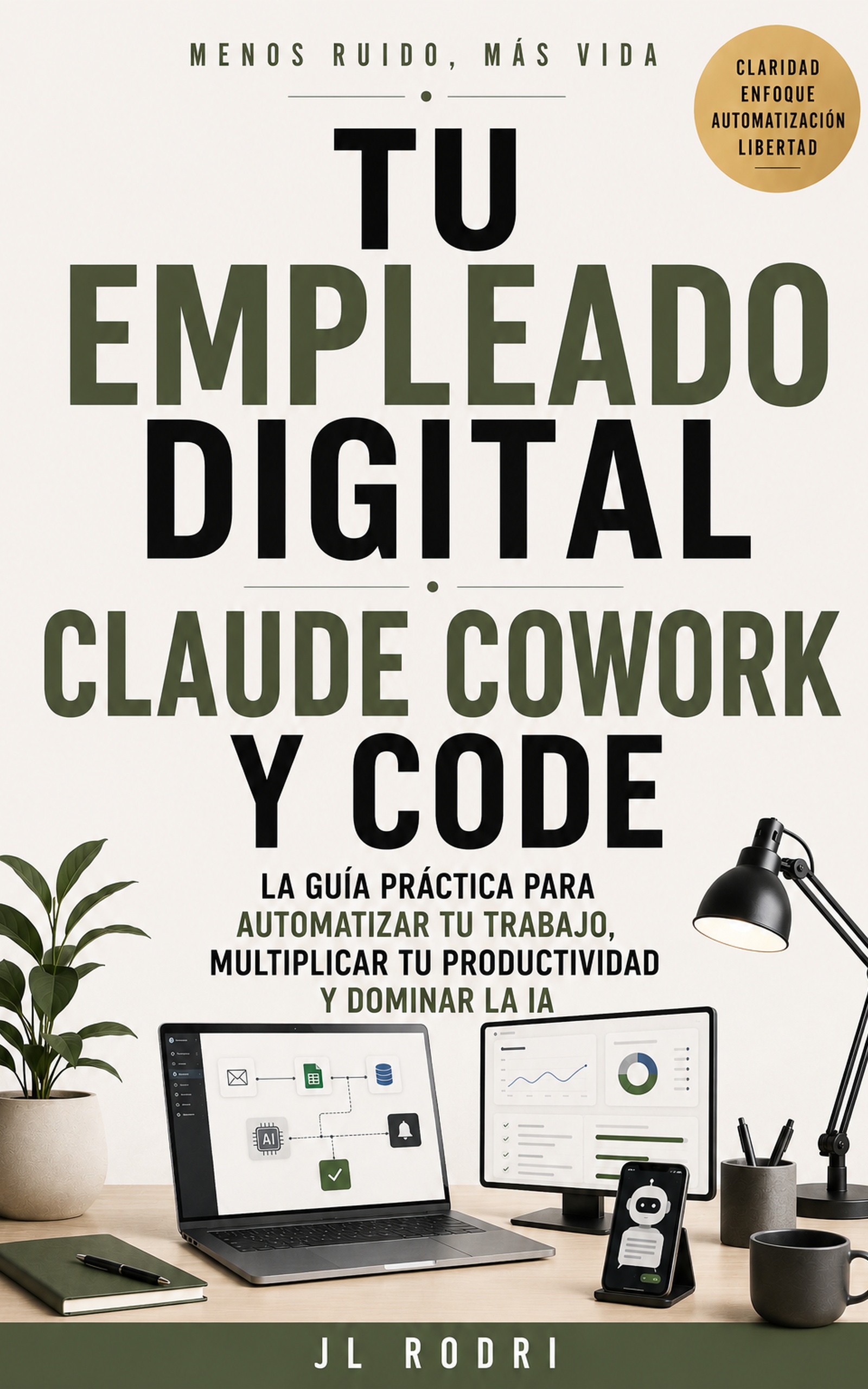
📖 Tu Empleado Digital
Claude y la IA como tu mejor colaborador