
Si ya usas Claude para pensar y decidir, pero el trabajo manual sigue recayendo en ti, estás usando solo la mitad de su potencial. Claude Cowork automatiza tu ordenador para que Claude no solo opine sobre el trabajo, sino que lo haga. Mover archivos, renombrar documentos, organizar carpetas: todo ello sin que toques el ratón.
El problema: fricción constante en tareas mecánicas
Carlos es administrativo autónomo. Maneja clientes, facturas, PDFs y documentos que van y vienen entre el correo y el escritorio. Su problema no era no saber qué hacer: era tener que hacerlo todo con las manos. Dieciocho carpetas en el escritorio. Nombres como «Varios», «Varios2», «Pendiente», «Pendiente_nuevo». Cada archivo estaba más o menos donde debía estar… cuando Carlos se acordaba.
Usaba Claude para pensar y decidir, pero al final el trabajo real seguía siendo manual: mover archivos, renombrar documentos, detectar duplicados. El chat de Claude era útil para planificar, pero la ejecución seguía siendo humana. Hasta que alguien le enseñó Cowork. Y Claude dejó de opinar sobre el trabajo para hacerlo.
Qué es Claude Cowork, explicado sin épica
Cowork es Claude con manos. No es otra IA ni otro modelo. Es el mismo Claude, pero autorizado a ver y actuar dentro de una carpeta concreta de tu ordenador. La diferencia es sustancial: ya no te dice qué hacer. Lo hace.
En el chat normal, Claude analiza, decide y te da instrucciones. En Cowork, Claude lista archivos, propone cambios reales, mueve, renombra o genera documentos. Si una tarea implica tocar archivos, Cowork casi siempre es mejor opción. La transición de chat a Cowork no requiere aprender nada nuevo: solo cambia el modo de interactuar. Le dices lo que quieres y Claude lo ejecuta directamente sobre los archivos.
El modelo de permisos: solo ve lo que tú conectas
Cowork no ve tu ordenador entero. Ve solo lo que tú conectas: una carpeta, nada más. Dentro de esa carpeta puede leer archivos, escribir nuevos, mover o renombrar. Fuera de ahí, no existe. Esta limitación no es un problema: es la garantía. Controlas exactamente qué puede tocar y qué no.
El modelo de permisos es deliberadamente restrictivo. Claude puede operar dentro del sandbox que tú defines, pero no puede acceder a nada fuera de él. Esto significa que si conectas una carpeta de clientes, no puede tocar tu carpeta de facturación, ni tu escritorio, ni ningún otro lugar del sistema. El perímetro de acción está claramente delimitado, lo que reduce el riesgo a cero si sigues las buenas prácticas.
La regla de oro: plan antes de acción
Carlos aprendió rápido una costumbre que nunca rompió: antes de tocar nada, Claude tiene que explicar qué va a hacer. Paso a paso. Sin excepciones. Un buen prompt de Cowork empieza así:
«Antes de hacer ningún cambio en esta carpeta, dime exactamente qué archivos vas a tocar, qué acciones vas a realizar y espera mi confirmación.»
Ese paso convierte el riesgo en control. No delegates a ciegas: primero revisas el plan, luego autorizas. Es como revisar el presupuesto antes de aprobar una factura. No hay prisa. La urgencia nunca debería estar por encima de la seguridad.
Qué tareas funcionan especialmente bien en Cowork
Hay patrones claros donde Cowork brilla porque son tareas mecánicas, largas y propensas al error humano:
- Clasificar archivos por cliente o fecha: tomar una carpeta desordenada y crear subcarpetas con la estructura correcta, moviendo cada archivo a su sitio.
- Renombrar documentos con una convención clara: convertir «factura_marzo.pdf» en «2024-03_Factura_ClienteX.pdf» de forma consistente en toda una carpeta.
- Detectar duplicados: identificar archivos idénticos o casi idénticos que ocupan espacio y generan confusión.
- Generar archivos nuevos a partir de otros: crear resúmenes, informes parciales o documentos derivados sin copiar y pegar manualmente.
- Preparar carpetas limpias para un proyecto: crear la estructura de carpetas vacías con la nomenclatura correcta antes de empezar.
Son tareas que cualquiera puede hacer, pero que consumen tiempo valioso y son fáciles de hacer mal cuando las haces deprisa.
Qué NO deberías hacer con Cowork
No todo vale. No uses Cowork para carpetas sin copia de seguridad, ni para documentos sensibles sin haber decidido antes una política de privacidad, ni para tareas que implican decisiones legales o económicas. Cowork ejecuta muy bien, pero la responsabilidad sigue siendo tuya.
Empieza con algo que, si se estropea, solo te cueste tiempo. No empieces con tu carpeta fiscal ni con documentación crítica. Sube el nivel gradualmente, cuando ya confíes en el sistema. La recomendación del libro es clara: si no empezarías a manejar esa carpeta sin guantes, no se la des a Cowork el primer día.
Cuando Cowork funciona bien en una carpeta de bajo riesgo, es momento de expandir. Puedes conectar carpetas de proyectos activos, siempre con copia de seguridad y revisando los planes antes de autorizar. La clave no es la velocidad de adopción, sino la solidez de la confianza que construyes con cada sesión exitosa.
Cómo empezar hoy mismo
Elige una carpeta de bajo riesgo. Conéctala a Cowork. Pide un plan con este prompt:
«Lista los archivos de esta carpeta y propón una estructura clara con subcarpetas. No muevas nada todavía.»
Revisa el plan. Autoriza solo si lo entiendes todo. Esa sensación de control es clave. Una vez que compruebes que Cowork hace exactamente lo que tú decides, podrás delegar tareas cada vez más complejas con total confianza. La curva de aprendizaje es corta: en una sesión ya verás resultados tangibles. El siguiente paso natural es conectar Cowork con tus herramientas externas, lo que veremos en el próximo capítulo sobre conectores y MCPs.
Esto es solo una muestra. El libro completo te enseña a convertir la IA en tu empleado más productivo.
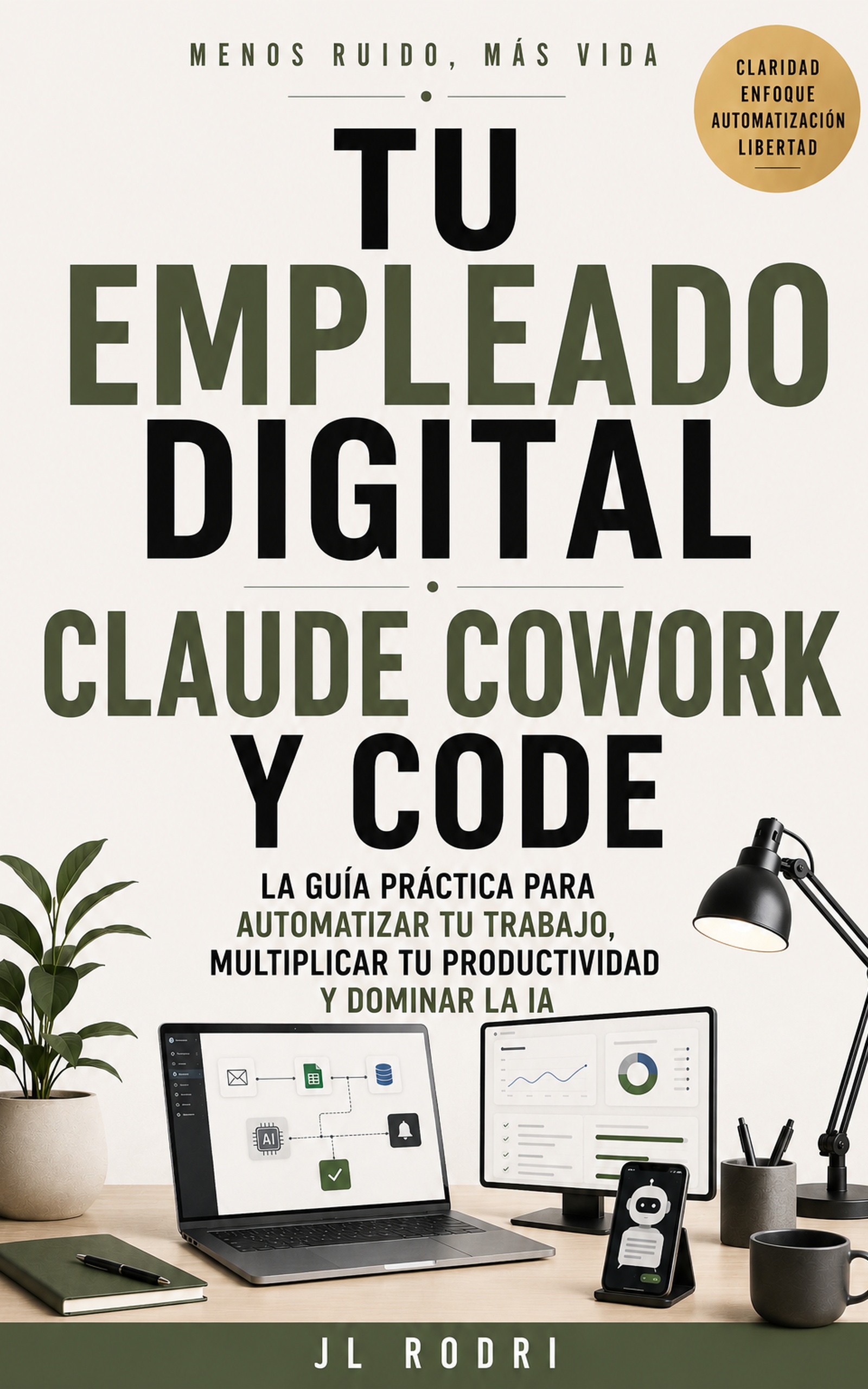
📖 Tu Empleado Digital
Claude y la IA como tu mejor colaborador